




Как настроить прокси-сервер в Windows OS Safari
В некоторых ситуациях на первый взгляд привычные действия в сети становятся непосильной задачей для среднестатистического пользователя. К примеру, настройка proxy в Windows OS – хотя и несложный процесс, но требующий внимания и определенных знаний. В данной статье мы расскажем, как это сделать быстро и суметь обойти блокировку на свой ip-адрес, используя Safari plugin proxy и системные настройки.
Если вам нужно зайти на сайт или игровой сервер, доступ к которому у вас заблокирован, понадобится настройка proxy. Windows OS использует браузер Сафари, а это значит, что придется выполнить для этого цепочку упорядоченных действий. Обойти блокировку некоторых интернет-ресурсов можно, установив специальный Safari proxy plugin. Но для полной свободы в интернете потребуется настроить прокси-сервер в Mac OS. К тому же после настройки значительно увеличится скорость передачи данных в интернете. В целом, положительных моментов от этого достаточно.
Операционная система в Windows отличается тем, что все действия в ней выполняются по очень простому алгоритму и предельно быстро. В частности, вам не понадобится искать специальный софт по настройке Safari proxy. В ноутбуке всё необходимое программное обеспечение уже установлено. Нужно лишь подключить прокси-сервер и обеспечить безопасное соединение с интернетом для предустановленных программ.
Алгоритм действий по настройке прокси
Чтобы настроить proxy-сервер в браузере Сафари, нужно открыть настройки веб-обозревателя и перейти в раздел «Дополнения». Здесь нужно выбрать команду «Изменить настройки прокси».
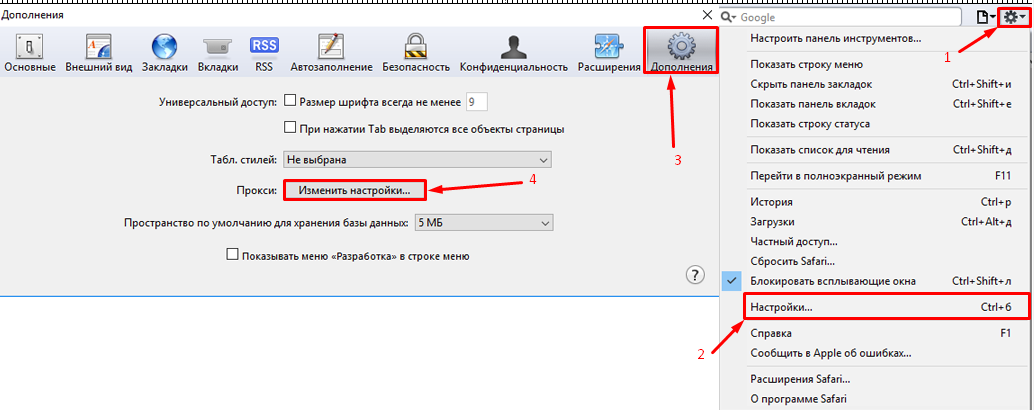
Далее кликните левой клавишей мыши «Подключение» - «Настройка сети» . Отметьте галочкой пункт об включении прокси для локальных соединений, пропишите Ip-адрес и Port прокси, а затем выберите «Дополнительно». Тут поставьте галочку рядом с «один прокси-сервер для всех протоколов» и подтвердить все настройки кликаем на кнопку «ОК».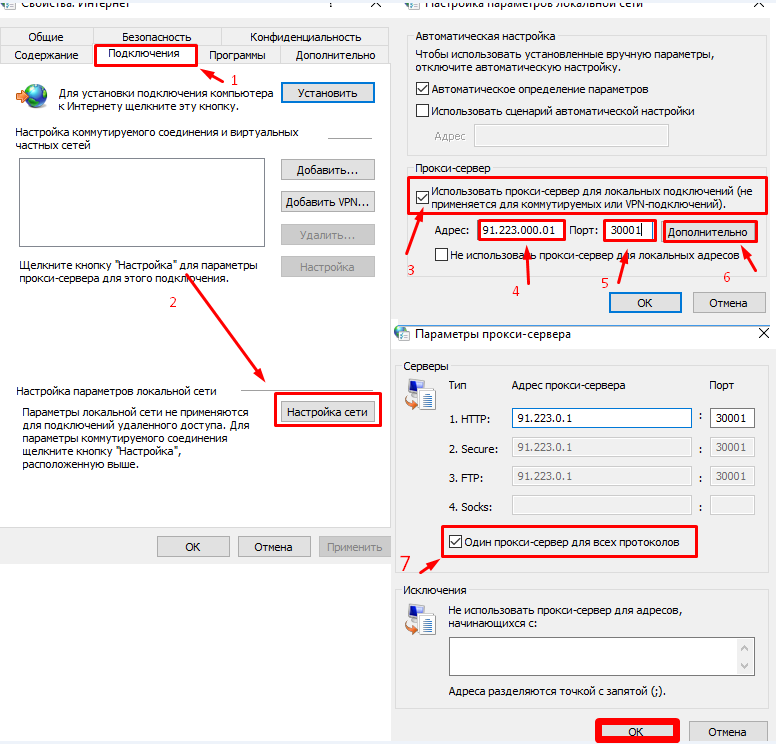
На данном этапе настройка прокси-сервера в Safari выполнена. После того, как вы нажмете «ОК», настройки вступят в силу. Теперь вы можете выходить из меню настроек и пользоваться безопасным стабильным доступом к интернету. Нелишним будет установить дополнительно анонимайзер Safari. Это полезное расширение, которое позволит обходить блокировки сайтов. Рекомендуем установить расширение FriGate для Safari Mac. Этот анонимайзер для Сафари отлично себя зарекомендовал, т.к. значительно расширяет возможности веб-обозревателя.
Также обращаем ваше внимание на то, что подходящий рабочий прокси можно не только купить, но и арендовать по весьма приемлемой цене.